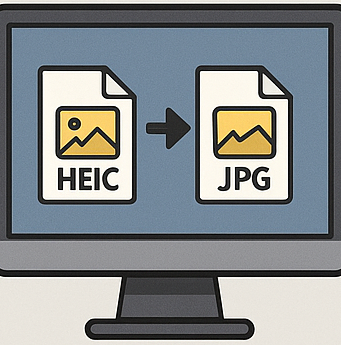
아이폰에서 찍은 사진이 HEIC로 저장돼서 PC에서 바로 열리지 않아 불편했던 적 있나요? 이 글에서는 HEIC JPG로 변환하는 최고의 프로그램부터, 추가 설치 없이 변환하는 다양한 방법까지 한 번에 정리해드립니다.
목차
1. HEIC 파일이란? JPG로 변환해야 하는 이유
아이폰(iOS)이 기본 사진 포맷으로 사용하는 HEIC(High Efficiency Image Coding)은 JPG보다 파일 용량이 작고 화질도 더 좋다는 장점이 있어요.
하지만 문제는…
- 윈도우에서 기본적으로 열리지 않음
- 블로그 업로드 시 오류 발생
- 일부 프로그램에서 인식 불가
그래서 많은 분들이 JPG로 변환해서 사용하게 됩니다.
혹시 윈도우 관련 오류가 자주 생긴다면, 아래 글도 참고해보세요—필요할 때 정말 도움 돼요!

2. HEIC → JPG 변환 프로그램 추천 (가장 간단한 것부터)
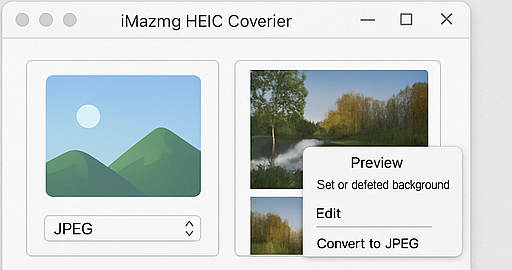
2-1. iMazing HEIC Converter (무료 & 가장 추천)
가볍고 광고 없고, 변환 속도도 빠른 진짜 ‘갓’ 프로그램이에요.
- 윈도우·맥 모두 지원
- 드래그만 하면 바로 변환
- 품질 설정 가능
👉 iMazing HEIC Converter 공식 다운로드 페이지: https://imazing.com/heic
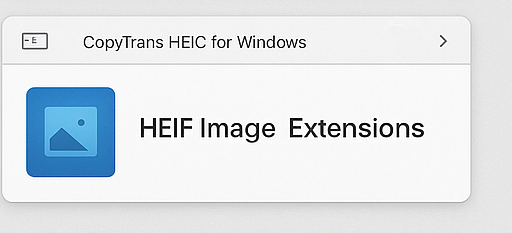
2-2. CopyTrans HEIC for Windows
HEIC 파일을 JPG로 변환할 수도 있고, 폴더에서 그냥 미리보기까지 가능하게 만들어주는 플러그인처럼 작동하는 프로그램이에요.
- 윈도우 사진 뷰어에서 바로 HEIC 열기 가능
- 우클릭 → JPG 변환 메뉴 제공
사진이 많다면 자동 미리보기가 되는 이 방식이 더 편해요.
👉 CopyTrans HEIC for Windows 공식 다운로드 페이지 : https://www.copytrans.net/copytransheic/
2-3. XnConvert (대량 변환에 최고)
수백 장 사진을 한 번에 변환해야 한다면 이게 가장 강력합니다.
- HEIC → JPG 변환
- 파일명 규칙 설정 가능
- 리사이즈·워터마크까지 가능
👉 공식 다운로드 페이지
https://www.xnview.com/en/xnconvert/
대량 작업용이라 블로거, 디자이너가 많이 씁니다.

3. 프로그램 설치 없이 HEIC를 JPG로 변환하는 방법
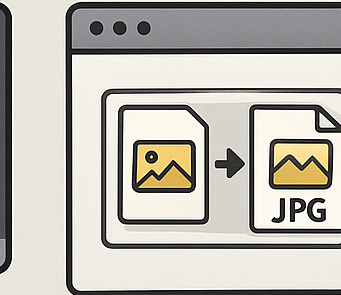
3-1. 온라인 변환 사이트 사용
설치가 귀찮다면 이게 제일 간단합니다.
추천 사이트:
- CloudConvert
- Convertio
- iLoveIMG
사진 몇 장 정도 변환할 때는 빠르고 간단하지만, 개인정보가 포함된 사진이라면 업로드에 주의하세요.
3-2. 윈도우 사진 앱에서 바로 JPG 저장
윈도우 11에서는 사진 앱이 HEIC를 읽을 수 있도록 확장 코덱을 설치할 수 있어요.
방법:
- HEIC 파일 더블 클릭
- 확장 코덱 설치 안내창 등장
- Microsoft Store → HEVC / HEIF 확장 프로그램 설치
- 다시 열고 복사본 저장 → JPG로 저장
이 방식은 별도 변환 프로그램 없이 JPG 파일을 바로 만들 수 있어서 좋아요.
사진이나 PC 오류가 함께 발생하는 경우라면 아래 글도 참고해보세요!
4. 윈도우에서 HEIC 지원 활성화하는 방법
만약 HEIC가 아예 열리지 않는다면 코덱이 설치되지 않은 상태일 가능성이 높아요.
해결법
- Microsoft Store 실행
- 검색: HEIF Image Extensions
- 무료 설치
- 사진 앱 다시 실행
- HEIC 자동 인식됨
이 기능만 활성화해도 변환 없이 HEIC 사진을 바로 볼 수 있어요.

5. 변환 시 화질 유지 팁 & 주의사항
5-1. 화질이 떨어지는 이유
- JPG는 손실 압축이기 때문
- 변환 프로그램에서 “저품질 모드”로 설정한 경우
- 원본 사진 크기를 자동 리사이즈한 경우
5-2. 화질 유지 팁
- 품질 설정을 90% 이상으로 맞추기
- 색 공간(sRGB) 옵션 체크
- 원본 해상도 유지 설정 확인
5-3. 블로그 업로드 시 팁
네이버·티스토리 등은 업로드 과정에서 자체 압축이 들어가기 때문에, 너무 낮게 변환하면 더 흐릿해질 수 있어요.
최소 2000px 이상으로 유지하면 깔끔합니다.
PDF를 JPG로 변환하는 가장 쉬운 방법
목차1. PDF를 JPG로 변환해야 하는 이유2. 온라인에서 변환하는 방법3. 프로그램(PC) 변환하는 방법4. 모바일에서 변환하기5. 특정 페이지만 JPG로 변환하는 방법6. 변환 시 꼭 확인해야 하는 설정 옵
dooyo.kimsinfo.info
pdf파일을 한글파일로변환 방법
목차PDF파일을한글파일로변환이 필요한 이유와 기본 개념 정리가장 쉬운 방법: 온라인 툴 활용한글(HWP) 프로그램으로 PDF 변환하는 방법 단계별 안내글자 깨짐·서식 오류 해결법PC 프로그램으로
dooyo.kimsinfo.info
'IT' 카테고리의 다른 글
| 윈도우11 업데이트 오류 해결 (0) | 2025.12.06 |
|---|---|
| dwg파일을 pdf파일로 변환 4가지 (0) | 2025.12.05 |
| jpg를 pdf로 변환하는 가장 쉬운 방법 총정리 (PC·모바일 모두) (0) | 2025.12.03 |
| PDF를 JPG로 변환하는 가장 쉬운 방법 (0) | 2025.12.02 |
| hwpx를 hwp로 변환 방법 (0) | 2025.12.01 |