아이폰 다운로드 파일 위치 기본 개념
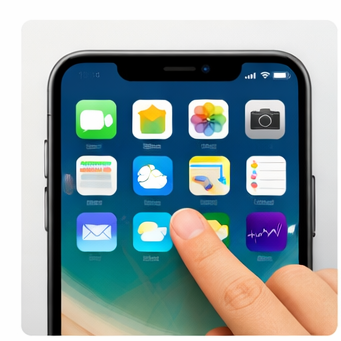
아이폰 다운로드 파일 위치는 처음 사용하는 분들이 가장 많이 헷갈리는 부분 중 하나입니다. 안드로이드 스마트폰처럼 “다운로드 폴더”가 명확하게 보이지 않기 때문에 파일을 어디에서 확인해야 하는지 궁금해하시는 분들이 많습니다.
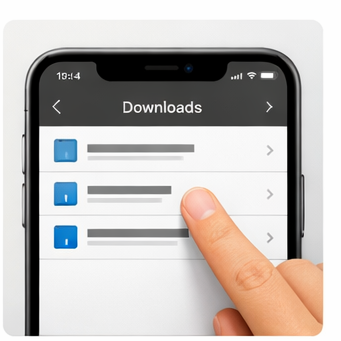
아이폰에서는 대부분의 다운로드 파일이 “파일 앱(Files)”에 저장됩니다. 특히 사파리 브라우저에서 다운로드한 문서, PDF, 이미지, 압축 파일 등은 자동으로 특정 폴더에 저장됩니다. 기본 저장 위치는 iCloud Drive 또는 내 iPhone 폴더 안의 Downloads 폴더입니다.
예를 들어 PDF 문서를 다운로드했다면 일반 갤러리나 사진 앱이 아니라 파일 앱에서 확인해야 합니다. 이 점을 모르면 파일이 사라졌다고 착각하는 경우도 있습니다.
! 핵심 포인트: 아이폰 다운로드 파일은 대부분 파일 앱 → Downloads 폴더에서 확인할 수 있습니다.
아이폰 파일 관리에 대한 기본 설명은 애플 공식 사이트에서도 확인할 수 있습니다.
애플 지원 페이지: https://support.apple.com/ko-kr/HT206481
아이폰의 파일 관리 방식은 앱 중심 구조이기 때문에, 어떤 앱에서 다운로드했는지에 따라 저장 위치가 달라질 수도 있습니다. 따라서 다운로드한 앱 종류도 함께 확인하는 것이 중요합니다.
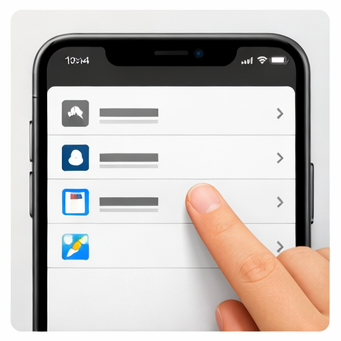
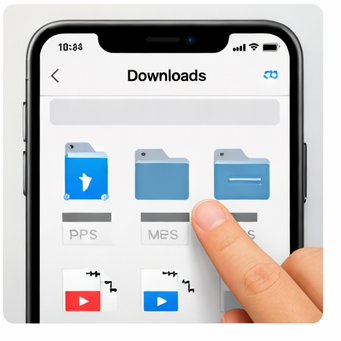
아이폰 다운로드 파일 확인 방법
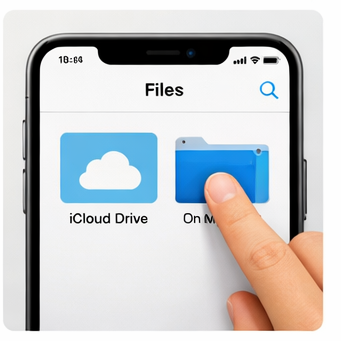
아이폰 다운로드 파일 위치를 찾는 가장 기본적인 방법은 파일 앱을 사용하는 것입니다. 아래 순서를 따라 하면 대부분의 다운로드 파일을 쉽게 찾을 수 있습니다.
! 파일 확인 방법
- 아이폰 홈 화면에서 파일 앱(Files) 을 실행합니다.
- 하단 메뉴에서 둘러보기를 선택합니다.
- 내 iPhone 또는 iCloud Drive를 선택합니다.
- Downloads 폴더를 열면 다운로드 파일이 보입니다.
이 폴더에는 사파리에서 다운로드한 문서, PDF, 압축파일 등이 저장됩니다. 특히 업무용 문서나 정부 사이트에서 받은 파일들은 대부분 여기로 들어갑니다.
예를 들어 정부 민원 서류나 문서를 다운로드했다면 파일 앱에서 찾는 것이 가장 빠른 방법입니다.
정부 문서 다운로드 관련 서비스 예시
정부24: https://www.gov.kr
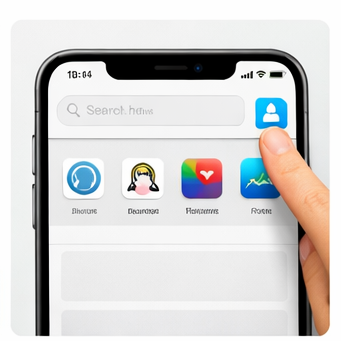
! 확인 팁: 파일 이름이 기억나지 않는다면 파일 앱 상단 검색 기능을 사용하면 빠르게 찾을 수 있습니다.
또한 파일 앱에서는 폴더 생성, 파일 이동, 압축 해제 등 다양한 관리 기능도 함께 사용할 수 있습니다.
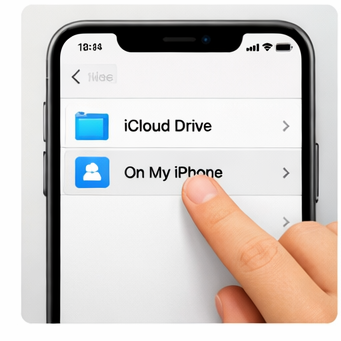
사파리 다운로드 파일 위치 확인 방법
아이폰에서 다운로드를 가장 많이 사용하는 브라우저는 사파리(Safari) 입니다. 사파리에서 다운로드한 파일은 자동으로 지정된 폴더에 저장됩니다.
사파리 다운로드 파일 위치는 다음과 같습니다.
기본 위치
파일 앱 → iCloud Drive → Downloads
또는
파일 앱 → 내 iPhone → Downloads
! 사파리 다운로드 확인 방법
- 사파리 브라우저 실행
- 주소창 옆 다운로드 아이콘 클릭
- 다운로드 목록 확인
- 파일을 누르면 저장 위치로 이동
사파리 사용 방법과 기능 설명은 애플 공식 안내에서도 확인할 수 있습니다.
사파리 지원 페이지
https://support.apple.com/ko-kr/safari
다운로드 목록에서 파일을 누르면 바로 파일 앱으로 이동하기 때문에 위치 확인이 매우 쉽습니다.
! 중요한 설정: 사파리 다운로드 저장 위치는 설정에서 변경할 수 있습니다.
설정 변경 방법
설정 → Safari → 다운로드 → 저장 위치 선택
여기서 iCloud Drive 또는 내 iPhone 중 원하는 위치로 바꿀 수 있습니다.
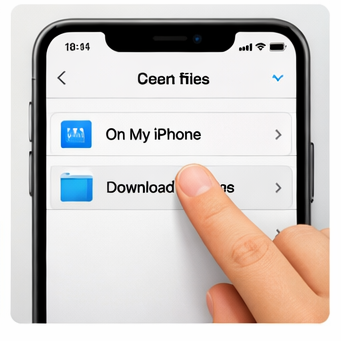
앱별 다운로드 파일 저장 위치 차이
아이폰 다운로드 파일 위치는 사용한 앱에 따라 다르게 저장됩니다. 이 점을 이해하면 파일을 찾는 시간이 훨씬 줄어듭니다.
대표적인 앱별 저장 위치는 다음과 같습니다.
사진 및 이미지 다운로드
사진 앱
문서 파일 다운로드
파일 앱
메신저 다운로드 파일
각 앱 내부 저장소
예를 들어 카카오톡에서 받은 사진은 사진 앱에 저장되지만, 문서 파일은 카카오톡 내부 저장소에 보관되는 경우도 있습니다.
! 파일 찾기 팁: 어떤 앱에서 다운로드했는지 기억하면 파일 찾기가 훨씬 쉬워집니다.
클라우드 서비스 앱을 사용하는 경우에는 별도의 저장 위치가 생기기도 합니다.
대표적인 클라우드 서비스 예시
구글 드라이브
https://drive.google.com
이런 앱들은 다운로드 파일을 자체 저장 공간에 보관하기 때문에 파일 앱이 아니라 해당 앱에서 확인해야 합니다.
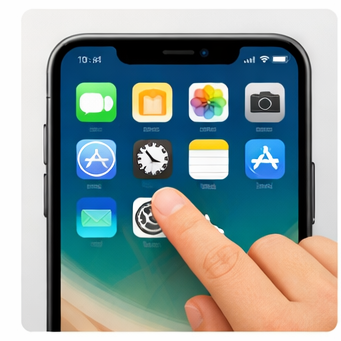
아이폰 다운로드 위치 변경 설정 방법
아이폰 다운로드 파일 위치는 설정을 통해 변경할 수 있습니다. 저장 공간 관리나 파일 정리를 위해 위치를 변경하는 경우도 많습니다.
설정 방법은 매우 간단합니다.
! 다운로드 위치 변경 방법
- 아이폰 설정 앱 실행
- Safari 메뉴 선택
- 다운로드 항목 클릭
- 저장 위치 선택
선택 가능한 위치
iCloud Drive
내 iPhone
iCloud Drive를 선택하면 여러 애플 기기에서 파일을 공유할 수 있습니다. 반면 내 iPhone을 선택하면 해당 기기에만 저장됩니다.
iCloud 서비스 설명
https://www.apple.com/kr/icloud/
! 권장 설정: 여러 기기에서 파일을 사용할 경우 iCloud Drive 저장을 추천합니다.
특히 아이패드나 맥북을 함께 사용하는 사용자에게 매우 편리한 기능입니다.
아이폰 다운로드 파일 관리 및 정리 방법
아이폰 다운로드 파일 위치를 알고 나면 파일 관리도 함께 하는 것이 좋습니다. 다운로드 파일이 쌓이면 저장 공간을 차지하고 찾기도 어려워집니다.
파일 앱에서는 다양한 관리 기능을 제공합니다.
대표적인 기능
파일 이동
폴더 생성
파일 삭제
압축 해제
파일 공유
! 파일 정리 방법
- 파일 앱 실행
- Downloads 폴더 열기
- 오래된 파일 선택
- 삭제 또는 폴더 이동
정기적으로 파일을 정리하면 아이폰 저장 공간도 효율적으로 관리할 수 있습니다.
또한 중요한 문서는 클라우드 서비스에 백업하는 것도 좋은 방법입니다.
애플 아이클라우드 백업 안내
https://support.apple.com/ko-kr/HT207428
! 관리 팁: 중요한 문서는 별도의 폴더를 만들어 저장하면 나중에 찾기가 매우 편합니다.
이렇게 파일 관리 습관을 들이면 아이폰 사용이 훨씬 편리해집니다.
카카오톡 로그아웃 방법 – 스마트폰·PC 설정 쉽게 하는 법
카카오톡 로그아웃 개념과 필요한 이유카카오톡 로그아웃 방법을 찾는 분들은 대부분 계정 보안 관리, 기기 변경, 공용 PC 사용 등의 이유로 로그아웃 기능을 필요로 합니다. 카카오톡은 기본적
dooyo.kimsinfo.info
곰플레이어 통합코덱 설치 방법
1. 곰플레이어 통합코덱이란 무엇인가곰플레이어 통합코덱은 다양한 영상 파일을 문제없이 재생하기 위해 필요한 영상 해독 프로그램 모음입니다. 일반적으로 동영상 파일은 각각 다른 방식으
dooyo.kimsinfo.info
'IT' 카테고리의 다른 글
| 윈도우 부팅 안될때 원인과 해결 방법 총정리 (0) | 2026.09.08 |
|---|---|
| IniLine CrossEX Service 프로그램 – 설치 이유부터 삭제 방법까지 (0) | 2026.03.09 |
| 카카오톡 로그아웃 방법 – 스마트폰·PC 설정 쉽게 하는 법 (0) | 2026.03.08 |
| 곰플레이어 통합코덱 설치 방법 (0) | 2026.03.08 |
| 한글 문서 사진삽입 방법 – 초보자도 쉽게 따라하는 이미지 넣기 (0) | 2026.03.07 |