사진을 pdf로 변환 – 무료 프로그램부터 온라인 사이트까지 정리
사진을 PDF로 변환하는 방법은 업무, 과제 제출, 서류 정리, 계약서 스캔 등 다양한 상황에서 꼭 필요한 기능입니다. 특히 여러 장의 이미지를 하나의 문서로 묶어야 할 때 PDF 변환 기능은 매우 유용합니다. 이 글에서는 사진을 PDF로 변환하는 가장 쉬운 방법부터 프로그램 설치, 온라인 사이트 활용, 스마트폰 사용법까지 단계별로 자세히 안내해 드리겠습니다.
사진을 PDF로 변환하는 방법을 이해하려면 먼저 PDF 파일의 특징을 아셔야 합니다. PDF는 운영체제나 기기에 상관없이 동일한 형식으로 열 수 있는 문서 파일입니다. JPG, PNG 같은 이미지 파일은 개별 파일로 존재하지만, PDF는 여러 장을 하나로 묶을 수 있어 제출용 문서로 적합합니다.
예를 들어 계약서 사진 여러 장을 하나의 파일로 보내야 할 경우, 이미지를 그대로 전송하면 관리가 어렵지만 PDF로 변환하면 하나의 문서로 정리됩니다. 또한 인쇄 시에도 페이지 순서가 유지되어 훨씬 편리합니다.
! 활용 팁: 여러 장의 사진을 PDF로 묶을 때는 순서를 미리 정렬한 후 변환하시는 것이 좋습니다.
! 권장 설정: 해상도는 150~300dpi 수준으로 유지하면 용량과 화질의 균형이 좋습니다.
윈도우에서 사진을 PDF로 변환하는 방법
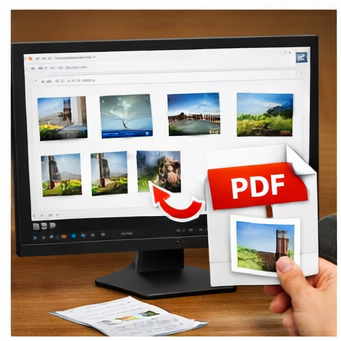
윈도우에서는 별도의 프로그램 없이도 사진을 PDF로 변환할 수 있습니다. 기본 기능만으로도 충분히 가능합니다.
1단계: 변환할 사진을 모두 선택합니다.
2단계: 마우스 오른쪽 버튼을 클릭합니다.
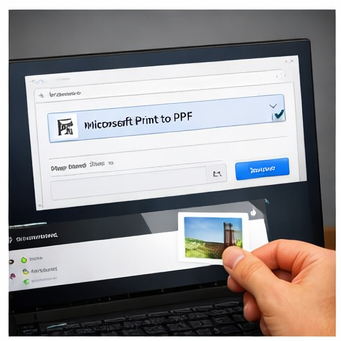
3단계: "인쇄"를 선택합니다.
4단계: 프린터 목록에서 "Microsoft Print to PDF"를 선택합니다.
5단계: 저장 위치를 지정하면 PDF 파일이 생성됩니다.
! 필수 설정: 용지 크기는 A4로 선택하시면 일반 문서 제출에 적합합니다.
! 권장 옵션: "전체 페이지 사진" 레이아웃을 선택하면 잘림 없이 저장됩니다.
이 방법은 인터넷 연결이 필요 없고 빠르게 작업할 수 있다는 장점이 있습니다.
온라인 사이트로 사진을 PDF로 변환하는 방법
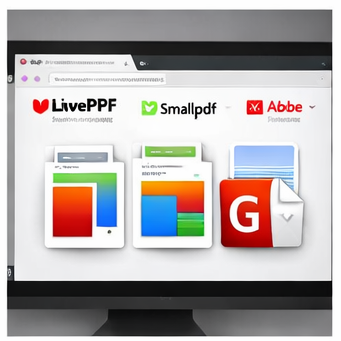
프로그램 설치 없이 사진을 PDF로 변환하려면 온라인 사이트를 활용하시면 됩니다. 대표적인 사이트는 다음과 같습니다.
- iLovePDF: https://www.ilovepdf.com/ko/jpg_to_pdf
- Smallpdf: https://smallpdf.com/kr/jpg-to-pdf
- Adobe 공식 변환기: https://www.adobe.com/kr/acrobat/online/jpg-to-pdf.html
이 사이트들은 JPG, PNG 파일을 업로드하면 자동으로 PDF 파일로 변환해 줍니다.
사용 방법은 매우 간단합니다.
1단계: 사이트 접속
2단계: 이미지 업로드
3단계: 변환 버튼 클릭
4단계: 다운로드
! 주의 사항: 개인정보가 포함된 문서는 공용 PC에서 변환하지 않는 것이 안전합니다.
! 보안 팁: 변환 후 사이트에서 자동 삭제 여부를 확인하세요.
온라인 방식은 빠르고 간편하지만, 보안이 중요한 문서는 오프라인 방식이 더 안전합니다.
스마트폰에서 사진을 PDF로 변환하는 방법
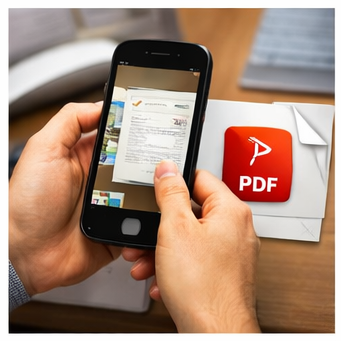
스마트폰에서도 사진을 PDF로 변환하는 방법은 매우 간단합니다.
안드로이드의 경우
1단계: 갤러리에서 사진 선택
2단계: 공유 버튼 클릭
3단계: 인쇄 선택
4단계: PDF로 저장 선택
아이폰의 경우
1단계: 사진 앱에서 이미지 선택
2단계: 공유 버튼 클릭
3단계: 인쇄 선택
4단계: 확대 제스처 후 공유 → PDF 저장
또는 Adobe Acrobat 앱을 설치해 사용할 수도 있습니다.
다운로드: https://play.google.com / https://apps.apple.com
! 필수 설정: 여러 장 선택 후 순서 확인은 반드시 진행하세요.
! 권장 방법: 스캔 기능이 있는 앱을 사용하면 자동 보정 기능으로 선명도가 향상됩니다.
PDF 변환 시 용량 줄이는 방법과 최적화 팁
사진을 PDF로 변환하면 파일 용량이 커질 수 있습니다. 이때 압축 기능을 활용하면 효율적으로 관리할 수 있습니다.
온라인 압축 사이트 예시
- iLovePDF 압축 기능: https://www.ilovepdf.com/ko/compress_pdf
압축 시에는 화질과 용량의 균형을 고려해야 합니다.
고화질이 필요한 문서는 최소 압축을, 제출용 문서는 중간 압축을 선택하시면 좋습니다.
! 권장 설정: 일반 문서 제출용은 5MB 이하로 유지하는 것이 좋습니다.
! 주의 사항: 과도한 압축은 글자가 흐려질 수 있습니다.
자주 묻는 질문(FAQ)
사진을 PDF로 변환하면 화질이 떨어지나요?
원본 해상도가 유지되는 설정을 선택하면 큰 차이는 없습니다.
무료로 사용할 수 있나요?
대부분의 온라인 사이트는 기본 기능을 무료로 제공합니다.
여러 장을 한 번에 변환할 수 있나요?
네, 대부분의 프로그램과 사이트에서 다중 선택이 가능합니다.
바탕화면에 바로가기 만들기 정리 – 초보자도 1분 만에 완성하는 쉬운 설정
바탕화면에바로가기만들기는 자주 사용하는 프로그램이나 웹사이트, 폴더를 바탕화면에 아이콘 형태로 배치하여 빠르게 실행할 수 있도록 하는 기능입니다. 특히 컴퓨터 사용이 익숙하지 않은
dooyo.kimsinfo.info
스마트폰 tv연결하기 – 무선·유선 연결 방법 총정리
스마트폰TV연결하기는 작은 화면을 큰 화면으로 확장해 영상 시청, 게임, 사진 공유까지 한 번에 해결할 수 있는 매우 실용적인 기능입니다. 최근에는 미러링, HDMI 케이블, 크롬캐스트 등 다양한
dooyo.kimsinfo.info