엑셀 텍스트 숫자 변환 – 오류 없이 한 번에 해결하는 방법
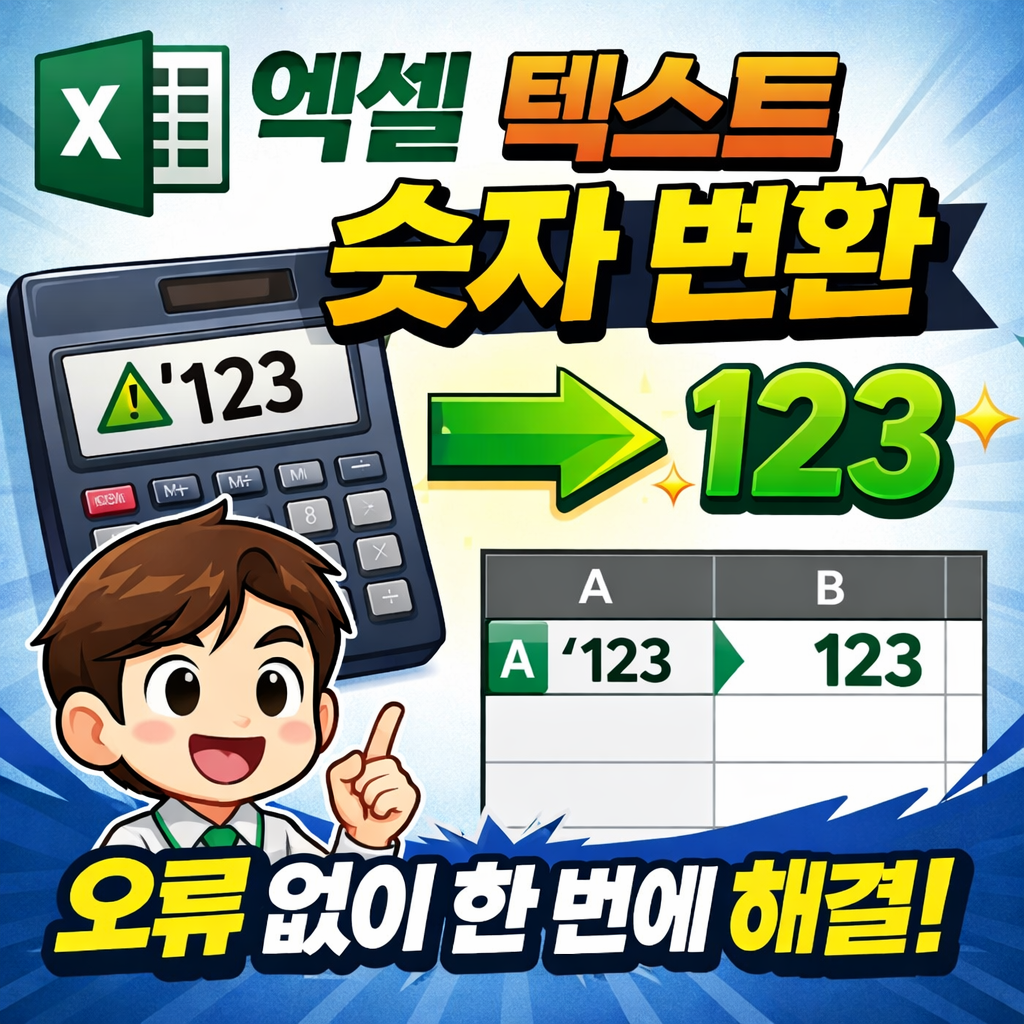
엑셀 텍스트 숫자 변환이 필요한 이유
엑셀 텍스트 숫자 변환은 계산 오류를 막기 위해 반드시 알아야 하는 기능입니다. 숫자처럼 보이지만 실제로는 ‘텍스트’ 형식으로 저장된 값은 합계, 평균, 정렬, 필터 기능이 정상적으로 작동하지 않습니다. 특히 매출 데이터, 재고 수량, 통계 자료 등을 다룰 때 숫자가 텍스트로 인식되면 계산 결과가 0으로 나오거나 오류가 발생할 수 있습니다.
엑셀에서 숫자가 텍스트로 저장되는 대표적인 원인은 외부 데이터 복사, CSV 파일 불러오기, 앞에 작은따옴표(’)가 포함된 경우입니다. 이 문제를 방치하면 분석 정확도가 떨어지기 때문에 즉시 변환하는 것이 좋습니다.
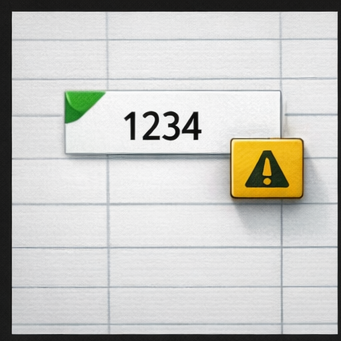
! 확인 방법: 셀 왼쪽 상단에 초록색 삼각형이 표시되면 텍스트 형식 가능성이 높습니다.
! 점검 순서: 셀 선택 → 표시 형식 확인 → 숫자 정렬 여부 테스트
엑셀 공식 가이드는 Microsoft 지원 페이지에서 확인할 수 있습니다.
https://support.microsoft.com/ko-kr/excel

엑셀 텍스트 숫자 변환 기본 방법(경고 아이콘 활용)
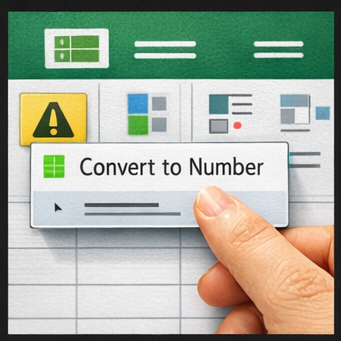
엑셀 텍스트 숫자 변환의 가장 빠른 방법은 경고 아이콘을 이용하는 것입니다. 셀을 선택하면 노란 느낌표 아이콘이 표시되는데, 이를 클릭하면 “숫자로 변환” 옵션이 나타납니다. 이 기능은 소량 데이터 처리에 매우 효율적입니다.
실제 사용 방법은 다음과 같습니다.
! 단계 1: 변환할 셀 또는 범위를 드래그 선택
! 단계 2: 노란 경고 아이콘 클릭
! 단계 3: ‘숫자로 변환’ 선택
이 방법은 한 번에 여러 셀을 처리할 수 있어 간단한 데이터 정리에 적합합니다. 다만 쉼표나 공백이 포함된 경우에는 정상 변환이 되지 않을 수 있습니다.
특히 매출 정산표나 거래 내역을 복사해 붙여넣기 한 뒤 바로 계산해야 할 때 매우 유용합니다.
함수로 해결하는 엑셀 숫자 변환 공식 정리
엑셀 텍스트 숫자 변환을 보다 정확하게 처리하려면 함수 사용이 좋습니다. 대표적인 함수는 VALUE 함수입니다.
예시 공식:
=VALUE(A1)
이 함수는 텍스트 형식의 숫자를 실제 숫자 데이터로 변환합니다. 또한 더하기 연산을 활용하는 방법도 있습니다.
= A1 1
= A1 + 0
이 방식은 숨겨진 공백이 없는 경우 효과적입니다.
! 추천 방법: 대량 데이터는 VALUE 함수 사용
! 확인 방법: 변환 후 셀 서식이 ‘일반’ 또는 ‘숫자’로 표시되는지 확인
엑셀 함수 설명은 Microsoft 공식 문서에서 자세히 확인 가능합니다.
https://support.microsoft.com/ko-kr/office/value-함수

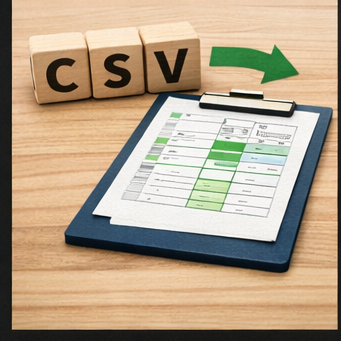
데이터 정리 기능을 이용한 대량 변환 방법
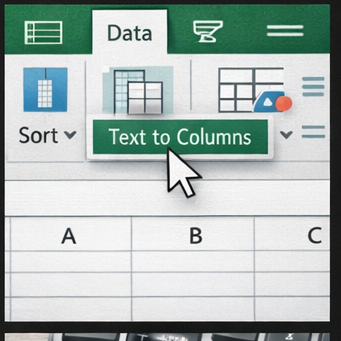
엑셀 텍스트 숫자 변환을 대량으로 처리해야 할 경우 ‘텍스트 나누기’ 기능을 활용하면 매우 효과적입니다.
사용 절차는 다음과 같습니다.
! 단계 1: 변환할 열 전체 선택
! 단계 2: 상단 메뉴 → 데이터 탭 클릭
! 단계 3: ‘텍스트 나누기’ 선택
! 단계 4: 구분 기호 없음 선택 후 마침
이 과정만으로 텍스트 형식이 숫자 형식으로 변경되는 경우가 많습니다.
특히 외부 ERP 시스템이나 쇼핑몰 관리자 페이지에서 내려받은 CSV 파일 데이터 정리에 매우 유용합니다. 데이터 정리 기능은 반복 작업 시간을 크게 줄여 줍니다.
쉼표·공백·특수문자 포함 숫자 변환 해결법
엑셀 텍스트 숫자 변환이 되지 않는 가장 큰 이유는 쉼표, 공백, 특수문자가 포함되어 있기 때문입니다. 예를 들어 “1,000 ”처럼 보이지 않는 공백이 있는 경우 정상 변환이 되지 않습니다.
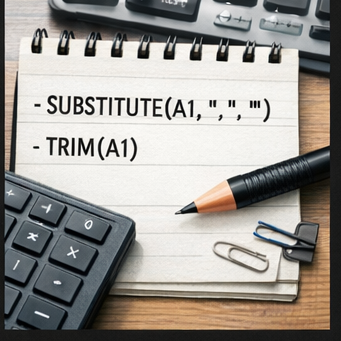
이때는 SUBSTITUTE 함수와 TRIM 함수를 함께 활용합니다.
예시 공식:
=VALUE(SUBSTITUTE(A1,",",""))
공백 제거:
=VALUE(TRIM(A1))
! 필수 확인: 보이지 않는 공백 제거 후 변환
! 권장 순서: 공백 제거 → 쉼표 제거 → VALUE 함수 적용
대량 데이터의 경우 ‘찾기 및 바꾸기’ 기능(CTRL + H)도 유용합니다. 쉼표를 공백으로 바꾸면 빠르게 정리할 수 있습니다.

엑셀 텍스트 숫자 변환 오류 해결 FAQ
엑셀 텍스트 숫자 변환 관련 자주 묻는 질문을 정리해 드립니다.
Q1. 숫자로 변환했는데 합계가 안 됩니다.
A1. 일부 셀만 변환되었을 가능성이 있습니다. 전체 범위를 다시 선택 후 처리하세요.
Q2. CSV 파일을 열면 계속 텍스트로 표시됩니다.
A2. 파일 열기 대신 데이터 → 외부 데이터 가져오기를 사용해 숫자 형식을 지정하세요.
Q3. 자동 변환을 방지하려면 어떻게 하나요?
A3. 입력 전 셀 서식을 ‘텍스트’로 설정하면 자동 숫자 변환을 막을 수 있습니다.
엑셀 활용 팁은 Microsoft Excel 공식 사이트에서 최신 정보를 확인하실 수 있습니다.
https://www.microsoft.com/ko-kr/microsoft-365/excel
한글 파일 jpg변환 방법 정리 – 가장 쉬운 저장법
한글파일 JPG 변환은 문서를 이미지 형태로 저장해 공유하거나 업로드할 때 매우 유용한 방법입니다. 특히 공공기관 제출, 온라인 커뮤니티 업로드, 블로그 포스팅, SNS 공유 등에서는 HWP 파일 자
dooyo.kimsinfo.info
농협 주식계좌 개설방법– NH투자증권으로 쉽게 시작하는 투자 첫걸음
농협주식계좌개설방법은 은행 창구 방문 또는 모바일 앱을 통해 주식 거래가 가능한 증권 계좌를 만드는 절차를 의미합니다. 일반적으로 농협은행과 연계된 증권사는 NH투자증권을 통해 개설하
dooyo.kimsinfo.info